
แก้เข้าเว็บไม่ได้: คู่มือเช็กต้นเหตุและวิธีแก้แบบเป็นขั้นตอน
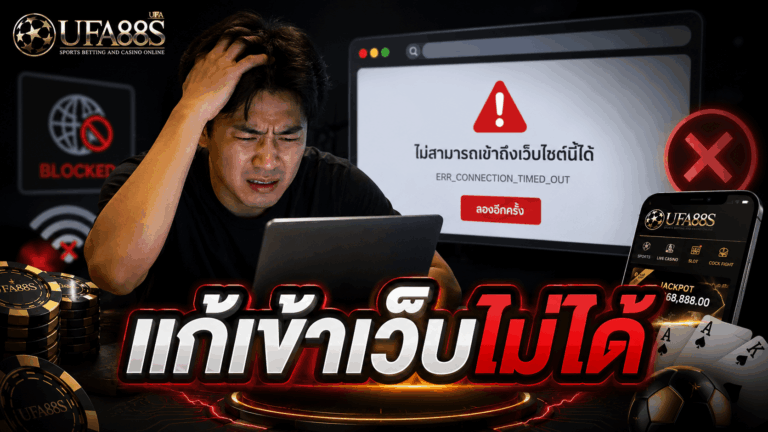
เคยเจออาการ “แก้เข้าเว็บไม่ได้” หรือกดลิงก์แล้ว หน้าเว็บไม่โหลด ค้างหมุนๆ จนเสียเวลาไหม? บทความนี้เหมาะกับคนที่กำลังหาข้อมูลเพื่อแก้ปัญหาแบบทำตามได้จริง ไม่ว่าจะเป็นเว็บทั่วไป เว็บงาน หรือกรณีเฉพาะอย่าง เว็บบอลเข้าไม่ได้ (เชิงความรู้) โดยเราจะไล่ตรวจทีละจุดตั้งแต่ อินเทอร์เน็ต, เบราว์เซอร์ (browser), แคชเว็บไซต์ (website cache), DNS/VPN ไปจนถึงปัญหาที่เกิดจาก ระบบปรับปรุง หรือเซิร์ฟเวอร์ของเว็บไซต์เอง พร้อมเช็กลิสต์และตารางสรุปเพื่อช่วยตัดสินใจว่า “ควรแก้จากจุดไหนก่อน” และเมื่อไหร่ควรติดต่อฝ่ายซัพพอร์ตของเว็บ เรตราคาเว็บบอล
กล่องสรุปคำตอบ
คำตอบสั้น: อาการเข้าเว็บไม่ได้ส่วนใหญ่มาจากอินเทอร์เน็ต/DNS, เบราว์เซอร์ หรือแคชเสีย, ส่วนขยาย (extension) บล็อกสคริปต์, หรือเว็บกำลังล่ม/ปิดปรับปรุงระบบ ให้เริ่มจากทดสอบเน็ต เปลี่ยนเครือข่าย ล้างแคช เปลี่ยน เบราว์เซอร์/โหมดไม่ระบุตัวตน แล้วค่อยตรวจสถานะเว็บหรือแจ้งซัพพอร์ต
- เริ่มเช็ก อินเทอร์เน็ต และลองสลับ Wi‑Fi/มือถือ (4G/5G)
- ลอง Incognito/Private และปิด extension ที่อาจบล็อก
- ล้างแคชและคุกกี้ หรือเปลี่ยน browser (Chrome/Firefox/Safari/Edge)
- ตรวจ DNS/VPN/Firewall และลองเปลี่ยน DNS (เช่น 1.1.1.1, 8.8.8.8)
- ถ้ายังเข้าไม่ได้ อาจเป็นเว็บล่ม/ระบบปรับปรุง ให้เช็กสถานะหรือรอ
| อาการ | สาเหตุที่พบบ่อย | วิธีแก้เร็ว (Quick fix) |
|---|---|---|
| หน้าเว็บไม่โหลด/ค้างหมุน | เน็ตไม่นิ่ง, DNS ช้า, แคชเพี้ยน | สลับเครือข่าย + ล้างแคช + เปลี่ยน DNS |
| ขึ้น 404/500/502/503 | ลิงก์ผิด หรือเซิร์ฟเวอร์มีปัญหา | รีเฟรช/รอ 5–15 นาที + เช็กประกาศเว็บ |
| ล็อกอินไม่ได้ | คุกกี้/เซสชันผิดพลาด, รหัสผ่าน, ถูกจำกัดบัญชี | ล้างคุกกี้ + รีเซ็ตรหัสผ่าน + ตรวจอีเมลแจ้งเตือน |
Checklist ใช้งานจริง (ทำตามลำดับ)
- ลองเปิดเว็บอื่นเพื่อยืนยันว่าเน็ตใช้งานได้
- ปิด/เปิดโหมดเครื่องบิน หรือรีสตาร์ทเราเตอร์/มือถือ
- เปิดเว็บด้วย Incognito/Private
- ล้างแคชและคุกกี้ของเว็บนั้น
- เปลี่ยนเบราว์เซอร์ หรืออัปเดตเวอร์ชันล่าสุด
- ลองเปลี่ยน DNS และปิด VPN/Proxy ชั่วคราว
- เช็กว่าเว็บล่มหรือกำลังปรับปรุง แล้วค่อยติดต่อซัพพอร์ต
สารบัญบทความ
- อาการยอดฮิต: เข้าเว็บไม่ได้ vs เว็บช้า vs ล็อกอินไม่ได้
- ทางเข้าแทงบอลเปิดไม่ได้ควรแก้จากจุดไหนก่อน?
- เว็บไม่โหลดเกิดจากอินเทอร์เน็ตหรือระบบเว็บไซต์?
- ล้างแคชและเปลี่ยนเบราว์เซอร์ช่วยได้หรือไม่?
- เช็ก DNS, VPN, Proxy, Firewall ที่ทำให้เข้าเว็บไม่ได้
- วิธีแก้ปัญหาล็อกอิน (Login troubleshooting) แบบเป็นขั้นตอน
- ตารางรหัสเออร์เรอร์ (HTTP Error) ที่เจอบ่อยและความหมาย
- แก้เข้าเว็บไม่ได้บนมือถือ/คอม ต่างกันอย่างไร
- ข้อควรระวัง & Responsible Gambling (กรณีเว็บเดิมพัน)
- Internal Link Suggestion
- Schema Recommendation
- E-E-A-T Box
- FAQ
- สรุปท้ายบท
 อาการยอดฮิต: เข้าเว็บไม่ได้ vs เว็บช้า vs ล็อกอินไม่ได้
 อาการยอดฮิต: เข้าเว็บไม่ได้ vs เว็บช้า vs ล็อกอินไม่ได้
ก่อนลงมือแก้ ให้แยก “อาการ” ออกเป็นหมวด เพราะวิธีแก้ต่างกัน:
- เข้าเว็บไม่ได้เลย: เปิดแล้วขึ้น This site can’t be reached / DNS_PROBE_FINISHED / Timeout
- หน้าเว็บไม่โหลดบางส่วน: รูปไม่ขึ้น ปุ่มกดไม่ได้ มักเกี่ยวกับแคช/สคริปต์/ส่วนขยายบล็อก
- เว็บช้า/ค้าง: เน็ตแกว่ง, DNS ช้า, เซิร์ฟเวอร์หนาแน่น
- ล็อกอินไม่ได้: คุกกี้/เซสชันผิดพลาด, MFA/OTP, บัญชีถูกจำกัด หรือรหัสผ่านผิด
เมื่อรู้หมวดอาการแล้ว ให้เริ่มไล่ตรวจจากสิ่งที่ “แก้ง่ายและปลอดภัย” ก่อน เช่น เครือข่ายและเบราว์เซอร์ แล้วค่อยไปจุดที่ซับซ้อนอย่าง DNS/VPN
ทางเข้าแทงบอลเปิดไม่ได้ควรแก้จากจุดไหนก่อน?
คำตอบสั้น (40–60 คำ): หากทางเข้าเว็บบอลเข้าไม่ได้ ให้เริ่มจากทดสอบอินเทอร์เน็ตและสลับเครือข่ายก่อน จากนั้นลอง Incognito/Private เพื่อข้ามปัญหาแคชหรือส่วนขยาย แล้วค่อยล้างแคช เปลี่ยนเบราว์เซอร์ และตรวจ ตรวจลิงก์เว็บบอล ว่าเว็บกำลังปิดปรับปรุงระบบหรือถูกบล็อกด้วย DNS/VPN
เหตุผลที่ควรเริ่มจาก “เครือข่าย” ก่อน เพราะเป็นสาเหตุอันดับต้นๆ และแก้ได้เร็วที่สุด:
- ลองเปิดเว็บอื่น (เช่น เว็บข่าว/ยูทูบ) เพื่อดูว่าเน็ตใช้งานปกติหรือไม่
- สลับจาก Wi‑Fi ไปเป็นมือถือ (4G/5G) หรือกลับกัน
- ถ้าเป็นเครือข่ายองค์กร/มหาวิทยาลัย อาจมี policy บล็อกบางโดเมน
จากนั้นค่อยไปที่ฝั่งเบราว์เซอร์/เครื่อง: ล้างแคช ปิด extension (เช่น ad blocker บางตัว) และอัปเดตเบราว์เซอร์ให้ล่าสุด
เว็บไม่โหลดเกิดจากอินเทอร์เน็ตหรือระบบเว็บไซต์?
คำตอบสั้น (40–60 คำ): ให้แยกโดยทดสอบ “ข้ามเงื่อนไข” ถ้าเว็บอื่นเข้าได้ปกติแต่เว็บนี้เข้าไม่ได้ มีโอกาสเป็นปัญหาที่ระบบเว็บไซต์ (ล่ม/ปรับปรุง/เซิร์ฟเวอร์หนาแน่น) หรือโดเมนมีปัญหา DNS เฉพาะจุด แต่ถ้าเว็บอื่นก็ช้า/เข้าไม่ได้ด้วย มักเป็นที่อินเทอร์เน็ตของคุณ
วิธีทดสอบแบบเร็ว (triage)
- ทดสอบหลายเว็บ: ถ้าล่มทั้งหลายเว็บ = เน็ต/เราเตอร์/ISP
- ทดสอบหลายอุปกรณ์: มือถือเข้าได้ แต่คอมเข้าไม่ได้ = ปัญหาที่คอม/เบราว์เซอร์
- ทดสอบหลายเครือข่าย: Wi‑Fi ไม่ได้ แต่มือถือได้ = ปัญหาที่เราเตอร์/ISP/DNS
- ทดสอบหลายเบราว์เซอร์: Chrome ไม่ได้ แต่ Firefox ได้ = แคช/ส่วนขยาย/ตั้งค่า Chrome
สัญญาณว่า “ระบบเว็บไซต์” น่าจะมีปัญหา
- ขึ้นรหัส 502/503 บ่อยๆ หรือโหลดได้บ้างไม่ได้บ้าง
- มีประกาศ ระบบปรับปรุง (maintenance)
- เพื่อน/คนอื่นในพื้นที่เดียวกันก็เข้าไม่ได้เหมือนกัน
ถ้าสงสัยว่าเว็บล่ม ให้รอ 5–15 นาทีแล้วลองใหม่ หรือเช็กช่องทางประกาศของเว็บ (เช่นหน้า Status/โซเชียล)
ล้างแคชและเปลี่ยนเบราว์เซอร์ช่วยได้หรือไม่?
คำตอบสั้น (40–60 คำ): ช่วยได้บ่อย โดยเฉพาะกรณีหน้าเว็บไม่โหลดบางส่วน ปุ่มกดไม่ได้ หรือวนล็อกอิน เพราะไฟล์แคช/คุกกี้เก่าอาจชนกับเวอร์ชันเว็บใหม่ ลองเปิดแบบ Incognito ก่อน ถ้าหายค่อยล้างแคชและคุกกี้ หรือเปลี่ยนเบราว์เซอร์เพื่อแยกสาเหตุ
ทำไมแคชถึงทำให้เข้าเว็บไม่ได้?
เบราว์เซอร์จะเก็บไฟล์เดิม (cache) เพื่อให้โหลดเร็ว แต่ถ้าเว็บมีการอัปเดตโค้ด/สคริปต์ แล้วเครื่องยังดึงไฟล์เก่าอยู่ อาจเกิดอาการหน้าเว็บเพี้ยน โหลดไม่ครบ หรือ session ล็อกอินรวนได้
วิธีล้างแคชแบบปลอดภัย (แนะนำเริ่มจาก “เฉพาะเว็บไซต์”)
- Chrome/Edge: Settings > Privacy and security > Delete browsing data (เลือก Cookies + Cached images/files)
- Safari (iPhone/iPad): Settings > Safari > Clear History and Website Data
- Firefox: Settings > Privacy & Security > Cookies and Site Data
ทิป: ถ้าไม่อยากหลุดล็อกอินทุกเว็บ ให้ลบข้อมูล “เฉพาะโดเมน” จาก Site settings/Manage data แทนการล้างทั้งหมด
เปลี่ยนเบราว์เซอร์ (Browser switching) เพื่อวิเคราะห์ต้นเหตุ
การลองอีกเบราว์เซอร์เป็นการแยกปัญหาแบบเร็วมาก: ถ้าเข้าได้ แปลว่าปัญหาอยู่ที่โปรไฟล์/ส่วนขยาย/แคชในเบราว์เซอร์เดิม ไม่ใช่ตัวเว็บไซต์หรืออินเทอร์เน็ต
เช็ก DNS, VPN, Proxy, Firewall ที่ทำให้เข้าเว็บไม่ได้
หลายเคสที่ดูเหมือน “เว็บเสีย” จริงๆ เป็นปัญหา “ทางผ่าน” เช่น DNS แปลชื่อโดเมนไม่ได้, VPN พาไปออกต่างประเทศแล้วโดนปฏิเสธ, หรือ Firewall/แอปความปลอดภัยบล็อกสคริปต์
1) DNS คืออะไร และเกี่ยวอย่างไรกับการ แก้เข้าเว็บไม่ได้?
DNS (Domain Name System) คือระบบแปลงชื่อเว็บเป็น IP ถ้า DNS ที่คุณใช้อยู่ช้า/มีปัญหา อาจเจออาการ หน้าเว็บไม่โหลด หรือขึ้น error แนว DNS_PROBE/Server IP address could not be found
- ลองเปลี่ยน DNS เป็น 1.1.1.1 (Cloudflare) หรือ 8.8.8.8 (Google)
- บน Windows อาจลองคำสั่ง (เชิงเทคนิค):
ipconfig /flushdns
2) VPN/Proxy ทำให้เข้าเว็บไม่ได้ได้อย่างไร?
- บางเว็บจำกัดประเทศ/ภูมิภาคเพื่อความปลอดภัย
- IP จาก VPN บางรายอาจถูกขึ้นบัญชีเสี่ยง (abuse) จึงโดนแบน
แนวทาง: ปิด VPN/Proxy ชั่วคราว แล้วลองเข้าใหม่ หากจำเป็นต้องใช้ ให้เปลี่ยน server location หรือผู้ให้บริการ
3) Firewall/Ad blocker/Extension
ส่วนขยายบางตัว (เช่น ad blocker, script blocker, privacy extension) อาจบล็อกไฟล์ที่จำเป็นต่อการโหลดหน้าและล็อกอิน ทำให้ดูเหมือนเว็บพัง
- ทดสอบด้วย Incognito (ที่ปิด extension ส่วนใหญ่)
- ปิด extension ทีละตัวเพื่อหาตัวที่ชน
วิธีแก้ปัญหาล็อกอิน (Login troubleshooting) แบบเป็นขั้นตอน
 วิธีแก้ปัญหาล็อกอิน (Login troubleshooting) แบบเป็นขั้นตอน
หากคุณเจอเคส แก้ปัญหาล็อกอิน เช่น ใส่รหัสถูกแต่เด้งออก, วนกลับหน้าเดิม, หรือขึ้น “session expired” ให้ทำตามลำดับนี้
ขั้นที่ 1: ตรวจข้อมูลพื้นฐาน
- พิมพ์อีเมล/เบอร์ให้ถูก และปิด Caps Lock
- ถ้าใช้ Password manager ให้ลองคัดลอก-วางแทนพิมพ์เอง
- ตรวจเวลาในเครื่อง (Date/Time) ให้เป็นอัตโนมัติ เพราะมีผลกับ OTP/MFA บางระบบ
ขั้นที่ 2: รีเฟรชเซสชัน (Session) และคุกกี้
- ออกจากระบบทุกอุปกรณ์ (ถ้ามีตัวเลือก)
- ลบคุกกี้เฉพาะเว็บ แล้วล็อกอินใหม่
- ลองอีกเบราว์เซอร์/อีกอุปกรณ์เพื่อยืนยันว่าเป็นปัญหาที่เครื่องหรือบัญชี
ขั้นที่ 3: รีเซ็ตรหัสผ่านอย่างปลอดภัย
- กด “Forgot password” จากหน้าเว็บโดยตรง หลีกเลี่ยงลิงก์แปลกๆ
- ตั้งรหัสผ่านยาวและไม่ซ้ำที่อื่น (แนะนำ 12–16 ตัวอักษรขึ้นไป)
- เปิดใช้ 2FA/MFA หากเว็บรองรับ
ขั้นที่ 4: สงสัยบัญชีถูกจำกัด/ถูกล็อก
หากล็อกอินไม่ได้หลายครั้ง ระบบอาจล็อกชั่วคราว หรือมีการยืนยันตัวตนเพิ่มเติม ให้ตรวจอีเมล/ข้อความแจ้งเตือนจากเว็บ และติดต่อซัพพอร์ตผ่านช่องทางทางการ
ตารางรหัสเออร์เรอร์ (HTTP Error) ที่เจอบ่อยและความหมาย
| รหัส/ข้อความ | ความหมายโดยย่อ | แนวทางแก้ที่ควรลอง |
|---|---|---|
| 404 Not Found | ลิงก์/หน้าถูกย้ายหรือไม่มีอยู่ | เช็กลิงก์ใหม่ กลับหน้าแรก ค้นหาจากเมนู |
| 403 Forbidden | ถูกปฏิเสธการเข้าถึง (สิทธิ์/ภูมิภาค/ไฟร์วอลล์) | ปิด VPN, ล้างคุกกี้, ลองเครือข่ายอื่น หรือติดต่อเว็บ |
| 500 Internal Server Error | ระบบฝั่งเว็บผิดพลาด | รอและลองใหม่ เช็กประกาศระบบปรับปรุง |
| 502 Bad Gateway | เกตเวย์/พร็อกซีคุยกับเซิร์ฟเวอร์ไม่สำเร็จ | รอ 5–15 นาที ลองรีเฟรช เปลี่ยนเครือข่าย |
| 503 Service Unavailable | ระบบไม่พร้อมให้บริการ (มักเกิดช่วงโหลดสูง/maintenance) | รอ ตรวจหน้า Status/ประกาศ อาจต้องเข้าใหม่ภายหลัง |
| This site can’t be reached / Timeout | เชื่อมต่อปลายทางไม่ได้ | เช็กเน็ต เปลี่ยน DNS รีสตาร์ทเราเตอร์ |
แก้เข้าเว็บไม่ได้ บนมือถือ/คอม ต่างกันอย่างไร
บนมือถือ (iOS/Android)
- สลับ Wi‑Fi/มือถือ และปิดโหมดประหยัดพลังงาน (บางรุ่นจำกัดการทำงานเบื้องหลัง)
- ปิด Data Saver/Private DNS (Android) ชั่วคราว ถ้าสงสัยว่าแปลง DNS เพี้ยน
- ล้างข้อมูลแอปเบราว์เซอร์ (เฉพาะที่จำเป็น) หรืออัปเดตแอป
บนคอมพิวเตอร์ (Windows/macOS)
- ลองเปิดด้วยโปรไฟล์ใหม่ของเบราว์เซอร์ (New profile) เพื่อแยกปัญหาจาก extension
- ตรวจโปรแกรม Antivirus/Firewall ว่าบล็อกโดเมนหรือไม่
- ถ้าเป็นปัญหาเฉพาะบราว์เซอร์ ให้รีเซ็ตการตั้งค่า (Reset settings)
แนวทางขั้นสูง: เมื่อทำพื้นฐานแล้วไม่หาย
1) ตรวจไฟล์ hosts (สำหรับผู้ใช้ที่พอมีเทคนิค)
บางครั้งเครื่องอาจถูกตั้งค่า hosts ให้ชี้โดเมนไปที่ IP อื่น ทำให้เข้าเว็บไม่ได้ โดยเฉพาะเครื่องที่เคยติดตั้งซอฟต์แวร์บล็อกโฆษณาระดับระบบ ควรให้ผู้เชี่ยวชาญตรวจสอบอย่างระมัดระวัง
2) ลอง “รีเซ็ตเครือข่าย” (Network reset)
- Windows: Network reset
- มือถือ: Reset network settings (ระวังลืม Wi‑Fi password)
3) เช็กปัญหาฝั่งเว็บไซต์จริงๆ
- มีประกาศ ระบบปรับปรุง หรือย้ายโดเมน/เปลี่ยนทางเข้า (URL) ทางเข้าแทงบอล
- ระบบป้องกันบอท (WAF/Anti-bot) บล็อกพฤติกรรมบางอย่าง เช่น รีเฟรชถี่เกินไป
ถ้าคุณต้องติดต่อซัพพอร์ต ให้เตรียมข้อมูล: เวลาเกิดเหตุ, ข้อความ error, รูปหน้าจอ, เบราว์เซอร์/อุปกรณ์, เครือข่ายที่ใช้ เพื่อให้ทีมงานวิเคราะห์ได้เร็ว
ข้อควรระวัง / ความเสี่ยง / Responsible Gambling (กรณีเว็บเดิมพัน)
หากปัญหาเกิดกับกรณี เว็บบอลเข้าไม่ได้ หรือเว็บที่เกี่ยวกับการเดิมพัน โปรดใช้ข้อมูลในบทความนี้เพื่อ “การแก้ไขทางเทคนิค” เท่านั้น ไม่ได้เป็นการชักชวนให้เล่นหรือรับประกันผลใดๆ การเดิมพันมีความเสี่ยง อาจทำให้สูญเสียเงินและกระทบสุขภาพจิต/ความสัมพันธ์ได้
- กำหนดงบ (budget) และเวลา (time limit) ให้ชัดเจน
- หลีกเลี่ยงการไล่ตามทุนคืน (chasing losses)
- ถ้ารู้สึกควบคุมไม่ได้ ให้หยุดพักและขอคำปรึกษาจากผู้เชี่ยวชาญ
- ระวังลิงก์ปลอม/ฟิชชิง (phishing) ที่อ้างว่าเป็น “ทางเข้าใหม่” ควรใช้ช่องทางทางการเท่านั้น ลิงก์เข้าแทงบอล
Internal Link Suggestion (แนะนำลิงก์ภายใน 5 ลิงก์)
- วิธีล้างแคชและคุกกี้ (Clear cache & cookies) แบบละเอียด
- คู่มือตั้งค่า DNS บนมือถือและคอม (1.1.1.1 / 8.8.8.8)
- รวมวิธีแก้ปัญหาล็อกอินไม่ได้ (Login issues) สำหรับผู้ใช้ทั่วไป
- เช็กอินเทอร์เน็ตช้า/หลุด: วิธีทดสอบความเร็วและแก้เบื้องต้น
- วิธีสังเกตเว็บปลอม/ฟิชชิง และป้องกันบัญชีถูกขโมย
Schema Recommendation (สำหรับทีม SEO/Dev)
- Article: ใส่ headline, description, author, datePublished, dateModified
- FAQPage: ใช้กับส่วน FAQ ด้านล่าง (รองรับ Featured Snippet/AEO)
- BreadcrumbList: ช่วยเรื่องโครงสร้างและ sitelinks
- HowTo: ทำเป็นขั้นตอน “Checklist” (ถ้าหน้านี้ตั้งใจทำ HowTo จริง)
- WebPage: ระบุ mainEntity, speakable (ถ้าทำ AEO เพิ่ม)
E-E-A-T Box
- ผู้เขียน (Author): Senior SEO Content Writer (สาย Tech/How-to)
- วันที่เผยแพร่ (Published): 2026-07-28
- วันที่อัปเดต (Last updated): 2026-07-28
- แหล่งอ้างอิงที่ควรใช้ (References):
- Google Chrome Help: Clear browsing data, Incognito, site settings
- Apple Support: Clear history and website data (Safari)
- Mozilla Support: Clear cookies and site data (Firefox)
- Cloudflare / Google Public DNS: แนวทางการตั้งค่า DNS
- เอกสารพื้นฐาน HTTP status codes (เช่น MDN Web Docs)
- Disclaimer: บทความนี้ให้ข้อมูลเชิงเทคนิคทั่วไป อาจแตกต่างตามอุปกรณ์/ผู้ให้บริการ/นโยบายของเว็บไซต์ UFA88s ควรตรวจสอบข้อมูลล่าสุดก่อนเผยแพร่หรือก่อนนำไปใช้งานจริง และควรติดต่อซัพพอร์ตช่องทางทางการเมื่อเกี่ยวข้องกับบัญชี/ความปลอดภัย
FAQ: คำถามที่พบบ่อยเรื่อง แก้เข้าเว็บไม่ได้
1) เข้าเว็บไม่ได้แต่เน็ตปกติ เกิดจากอะไร?
มักมาจาก DNS, แคช/คุกกี้เพี้ยน, ส่วนขยายบล็อกสคริปต์, VPN/Proxy หรือเว็บปลายทางล่ม/ปรับปรุงระบบ ให้ลอง Incognito, ล้างแคช และสลับ DNS/เครือข่าย
2) หน้าเว็บไม่โหลดค้างหมุนๆ ควรทำอะไรก่อน?
เริ่มจากสลับเครือข่าย (Wi‑Fi/มือถือ) แล้วเปิด Incognito หากยังไม่หายให้ล้างแคชและคุกกี้ของเว็บนั้น และลองเปลี่ยนเบราว์เซอร์เพื่อแยกปัญหา
3) ล้างแคชแล้วจะทำให้ข้อมูลหายไหม?
การล้างแคชส่วนใหญ่ไม่ทำให้ข้อมูลบัญชีหาย แต่การลบคุกกี้อาจทำให้ต้องล็อกอินใหม่ แนะนำลบเฉพาะเว็บไซต์ที่มีปัญหาเพื่อลดผลกระทบ
4) ทำไมเปลี่ยนเบราว์เซอร์แล้วเข้าได้?
เพราะเบราว์เซอร์ใหม่ไม่มีแคช/คุกกี้/ส่วนขยายชุดเดิม จึงช่วยยืนยันว่าปัญหาอยู่ที่การตั้งค่าในเบราว์เซอร์เดิมมากกว่าที่ตัวเว็บไซต์หรืออินเทอร์เน็ต
5) เว็บขึ้น 503 แปลว่าอะไร?
503 คือบริการไม่พร้อมใช้งาน มักเกิดจากระบบกำลังปรับปรุงหรือโหลดสูง แนะนำรอสักครู่แล้วลองใหม่ และเช็กประกาศสถานะของเว็บไซต์
6) DNS เปลี่ยนแล้วปลอดภัยไหม?
โดยทั่วไปปลอดภัยหากใช้ผู้ให้บริการที่น่าเชื่อถือ (เช่น Cloudflare/Google) แต่ควรเลือกตามนโยบายความเป็นส่วนตัว (privacy) และหลีกเลี่ยง DNS แปลกๆ ที่ไม่ทราบที่มา
7) เว็บบอลเข้าไม่ได้ต้องระวังอะไรเป็นพิเศษ?
ระวังลิงก์ปลอม/ฟิชชิงที่อ้างเป็น “ทางเข้าใหม่” ทางเข้าเว็บสำรอง ใช้ช่องทางประกาศทางการเท่านั้น ไม่แชร์รหัสผ่าน/OTP และพิจารณาความเสี่ยงด้านการเงิน พร้อมตั้งขีดจำกัดการใช้งาน
8) ควรติดต่อซัพพอร์ตเว็บเมื่อไหร่?
เมื่อทดลองสลับเครือข่าย, Incognito, ล้างแคช, เปลี่ยนเบราว์เซอร์/DNS แล้วยังเข้าไม่ได้ หรือสงสัยว่าบัญชีถูกล็อก/ผิดปกติ ให้ติดต่อซัพพอร์ตพร้อมแนบ error และรายละเอียดอุปกรณ์
สรุปท้ายบท: แก้เข้าเว็บไม่ได้ ให้เริ่มจากง่ายไปยาก
การ แก้เข้าเว็บไม่ได้ ที่ได้ผลที่สุดคือ “ไล่ตรวจเป็นขั้นตอน” เริ่มจากเช็ก อินเทอร์เน็ต และสลับเครือข่าย ต่อด้วยทดสอบ Incognito/Private, ล้าง แคชเว็บไซต์ และคุกกี้, เปลี่ยน เบราว์เซอร์, แล้วค่อยดู DNS/VPN/Firewall และสถานะ ระบบปรับปรุง ของเว็บ หากเป็นปัญหา แก้ปัญหาล็อกอิน ให้เน้นคุกกี้/เซสชันและความปลอดภัยเป็นหลัก
แนะนำให้อ่านต่อ: วิธีล้างแคชอย่างถูกต้อง และ คู่มือตั้งค่า DNS เพื่อแก้ปัญหาเข้าเว็บไม่ได้แบบยั่งยืน